Kennisbank
Abonnementen overzicht
Leestijd: 5 minuten
Kennisbank · Abonnementen
Al je actieve abonnementen en eenmalige kosten over je hele klantenbestand op een plek, filterbaar, doorzoekbaar en in bulk aanpasbaar. Ideaal om snel iets op te zoeken of een wijziging over veel klanten door te voeren, zonder naar elke klantkaart te navigeren. Je vindt het via Beheer → Abonnementen.
Wanneer gebruik je dit?
Je gebruikt het abonnementen overzicht wanneer je:
- een overzicht wilt van alle (of specifieke) abonnementen over je klanten heen
- snel een abonnement wilt opzoeken of bewerken zonder naar de klantkaart te gaan
- in bulk eigenschappen wilt aanpassen voor abonnementen met hetzelfde product
- abonnementsgegevens wilt downloaden als Excel-bestand
Hoe werkt het?
Filteren
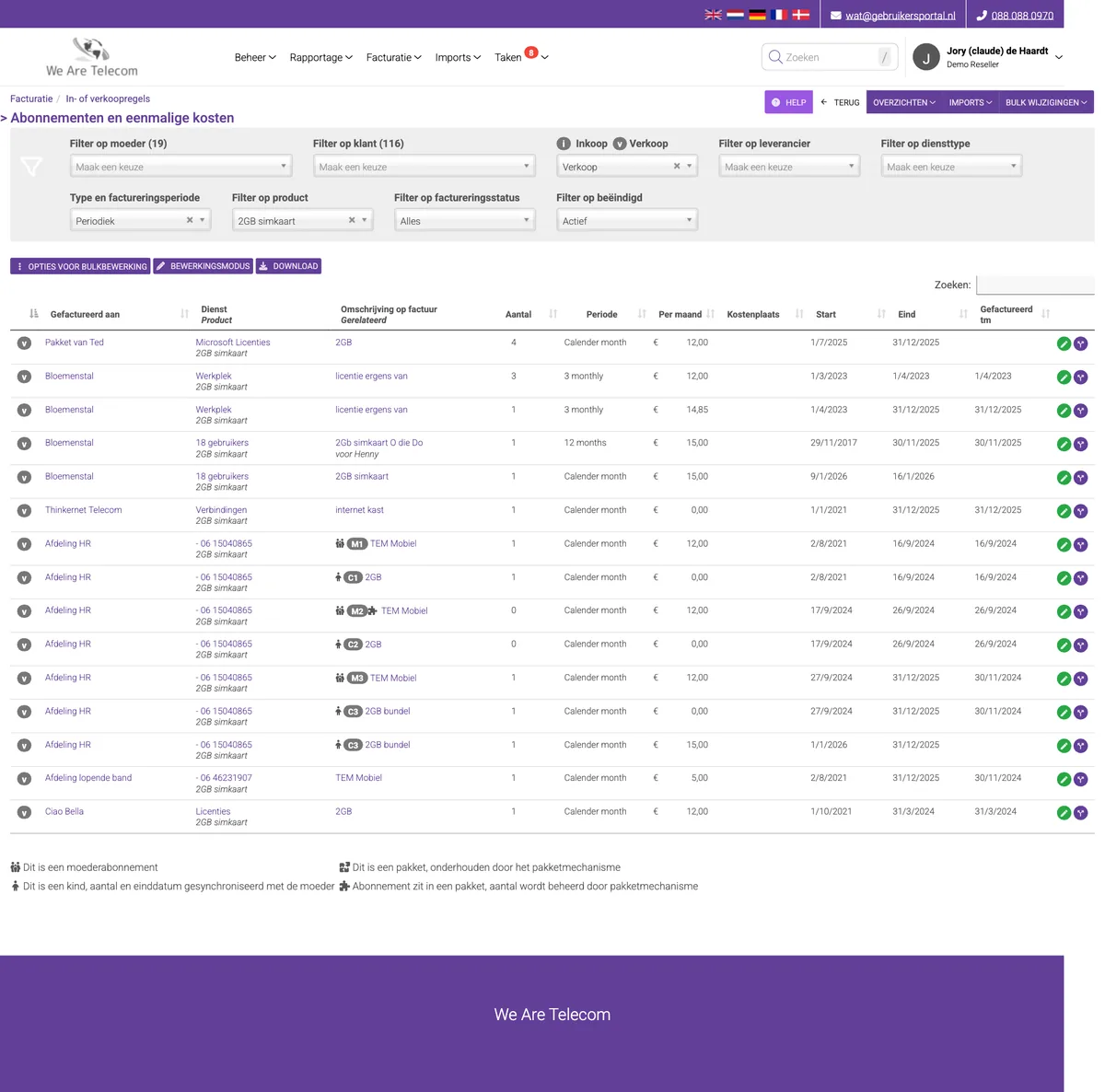
Bovenaan vind je een uitgebreid filterpaneel: op moederklant, klant, inkoop of verkoop, leverancier, diensttype, factureringsperiode, product, factureringsstatus en op actief of beeindigd. De filters worden direct toegepast, zodat je snel de juiste selectie te pakken hebt.
De tabel
Het resultaat is een tabel met per regel de klant, de dienst en het product, de omschrijving op de factuur, het aantal, de periode, het maandtarief, de kostenplaats en de start-, eind- en 'gefactureerd tot'-datum. Elke regel heeft een bewerkknop en een kopieerknop (om snel een nieuw abonnement op basis van dit abonnement te maken). Je sorteert op een kolomkop en doorzoekt de lijst met het zoekveld.
Bewerkingsmodus
Klik op Bewerkingsmodus om velden zoals omschrijving, aantal, periode, tarief, kostenplaats en datums direct in de tabel aan te passen. Met Weergavemodus schakel je terug.
Bulkbewerking
Bevat je selectie minder dan 100 regels, dan verschijnt Opties voor bulkbewerking. Daarmee pas je in een keer het verkooptarief, de periode, de begin- of einddatum of de 'gefactureerd tot'-datum aan voor alle getoonde abonnementen. Vul de waarde in en klik op Toepassen.
Exporteren
Met Download exporteer je de huidige gefilterde resultaten als Excel-bestand. Via het menu rechtsboven vind je daarnaast snelkoppelingen naar de imports en de bulk-wijzigingen (zoals bulk prijswijzigingen).
Belangrijk
- In de bewerkingsmodus worden wijzigingen direct toegepast en meegenomen in de volgende factureringsronde. Er is geen opslaan-knop en geen undo, dus wees zorgvuldig.
- Bulkbewerking is alleen beschikbaar bij minder dan 100 resultaten. Filter dus eerst voldoende, bijvoorbeeld op product.
- Bulkbewerking past de wijziging toe op alle getoonde abonnementen, ongeacht het zoekfilter in de tabel.
Voorbeeld
Je wilt de factureringsperiode van alle abonnementen met het product '2GB simkaart' wijzigen van maandelijks naar per kwartaal. Je filtert op dat product, klikt op Opties voor bulkbewerking, kiest bij 'Wijzig periode naar' het kwartaal en klikt op Toepassen. Alle simkaart-abonnementen worden nu per kwartaal gefactureerd.
Waar vind ik het abonnementen overzicht?
Moet ik wijzigingen in de bewerkingsmodus opslaan?
Waarom zie ik de bulkbewerking niet?
Past bulkbewerking ook regels aan die ik in de tabel weg-zoek?
Kan ik het overzicht exporteren?
Kan ik een abonnement kopieren?

Onze projectaanpak
Wat we bieden
Onze contactgegevens
ResalePartners
Horapark 3
6717LZ EDE
ISO 27001
ResalePartners is door Kiwa ISO 27001-gecertificeerd volgens de wereldwijd erkende standaard voor informatiebeveiliging.