Kennisbank
Bulk prijswijzigingen
Leestijd: 5 minuten
Kennisbank · Abonnementen
Een tariefsverhoging van je leverancier doorbelasten aan alle klanten met hetzelfde product, of een jaarlijkse indexering doorvoeren: met Bulk prijswijzigingen pas je in een keer de verkoopprijs aan voor alle geselecteerde abonnementen. Dat beschermt je marge en scheelt een hoop handwerk. Je vindt de pagina via Beheer → Order en provisioning → Abonnement prijzen.
Wanneer gebruik je dit?
Je gebruikt deze functie wanneer je de verkoopprijs van een product in een keer wilt aanpassen voor meerdere klanten. Denk aan:
- een leverancier verhoogt de inkoopprijs en je wilt dit doorberekenen aan al je klanten
- je voert een jaarlijkse prijsindexering door op een specifiek product
- je wilt de prijs van een product gelijktrekken over al je klanten
Hoe werkt het?
Stap 1: Filter op product
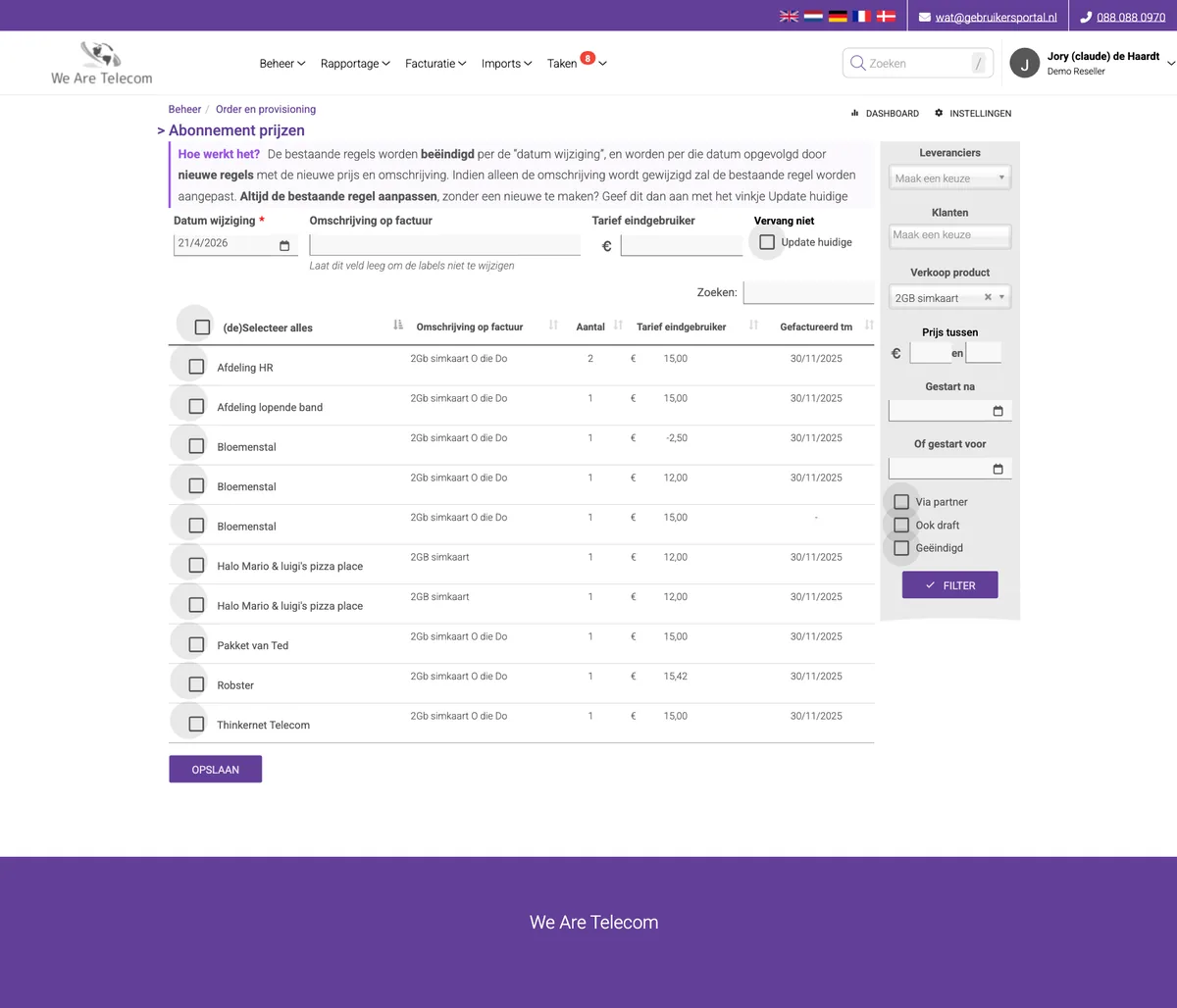
Selecteer rechts het Verkoop product waarvan je de prijzen wilt wijzigen. Je ziet dan alle actieve abonnementen met dat product, inclusief klantnaam, huidige omschrijving, aantal, tarief en tot wanneer er gefactureerd is. Je kunt verder filteren op leverancier, klant, prijsrange en startdatum.
Stap 2: Selecteer de abonnementen
Vink de abonnementen aan die je wilt wijzigen. Met (de)Selecteer alles pak je in een keer alle zichtbare regels; met het zoekveld vind je snel een specifieke klant.
Stap 3: Vul de nieuwe prijs in
Vul bij Tarief eindgebruiker de nieuwe maandprijs in (exclusief btw).
Stap 4: Kies de methode
Je hebt twee manieren om de wijziging door te voeren:
- Vervangen per datum (standaard) - vul een Datum wijziging in. Het portaal stopt het bestaande abonnement de dag ervoor en maakt een nieuw abonnement aan vanaf die datum met de nieuwe prijs. De klant ziet op de eerstvolgende factuur de oude regel tot de wijzigingsdatum en de nieuwe regel daarna.
- Huidige regel aanpassen - vink Update huidige aan. Het portaal past de prijs op de bestaande regel aan zonder een nieuwe regel te maken. De eerstvolgende factuur rekent direct met de nieuwe prijs.
Stap 5: Opslaan
Klik op Opslaan om de wijzigingen door te voeren.
Belangrijk
- De Datum wijziging is verplicht bij 'Vervangen per datum'. Die datum bepaalt wanneer de oude regel stopt en de nieuwe start.
- Bij Update huidige wordt geen nieuwe regel aangemaakt; de bestaande regel wordt direct aangepast.
- Wijzigingen gelden alleen voor de aangevinkte abonnementen. Niet-aangevinkte regels blijven ongewijzigd.
- Controleer altijd de kolom Gefactureerd tm. Kies je een wijzigingsdatum die daarvoor ligt, dan kan dit tot correctieregels op de volgende factuur leiden.
Voorbeeld
Je leverancier verhoogt de prijs van '2GB simkaart' van 12 naar 14 euro per maand, per 1 juni 2026. Je filtert op dat product, vinkt alle relevante klanten aan, vult bij Datum wijziging 1/6/2026 in en bij Tarief eindgebruiker 14,00, en klikt op Opslaan. Het portaal beeindigt alle geselecteerde simkaart-abonnementen per 31 mei en maakt nieuwe regels aan per 1 juni met het tarief van 14 euro.
Waar pas ik in bulk de verkoopprijs aan?
Wat is het verschil tussen 'Vervangen per datum' en 'Update huidige'?
Worden alle getoonde abonnementen aangepast?
Waarom krijg ik correctieregels op de volgende factuur?
Kan ik ook de omschrijving op de factuur meewijzigen?
Is de nieuwe prijs inclusief of exclusief btw?

Onze projectaanpak
Wat we bieden
Onze contactgegevens
ResalePartners
Horapark 3
6717LZ EDE
ISO 27001
ResalePartners is door Kiwa ISO 27001-gecertificeerd volgens de wereldwijd erkende standaard voor informatiebeveiliging.