Kennisbank
Overzicht klantbeheer
Leestijd: 5 minuten
Kennisbank · Klantbeheer
Klantbeheer is het fundament onder je hele administratie. Elke factuur, elke dienst, elk abonnement en elke rapportage hangt aan een klant. Hoe strakker je klantbeheer staat, hoe meer grip je hebt op je marge, je facturatie en je groei. In dit overzicht lees je hoe een klant in de ResalePortal is opgebouwd en hoe je alles beheert vanuit een plek.
Wanneer gebruik je dit?
Je duikt in klantbeheer wanneer je:
- een nieuwe eindklant, vestiging of dealer wilt vastleggen of terugvinden
- klantgegevens, contactpersonen of kostenplaatsen wilt bijwerken
- wilt begrijpen hoe klanten samenhangen met diensten, contracten en facturatie
- een vestiging onder een andere hoofdklant wilt hangen of inactieve klanten wilt terugvinden
Hoe werkt het?
Zo is een klant opgebouwd
Een klant vormt de basis van het portaal: alle facturatie, diensten, abonnementen en rapportages zijn er altijd aan gekoppeld. Elke klant bestaat uit vaste onderdelen:
- Klantkaart - het startpunt met basisinformatie en navigatie naar alle onderliggende tabs.
- NAW-gegevens - de juridische en administratieve gegevens voor facturatie en communicatie.
- Contactpersonen - personen bij de klant, bijvoorbeeld voor facturatie, techniek of algemene communicatie.
- Kostenplaatsen - de interne verdeling van kosten voor facturatie, rapportage en je boekhoudexport.
- Diensten en contracten - alle producten, abonnementen en diensten die aan de klant hangen.
Navigeren binnen klantbeheer
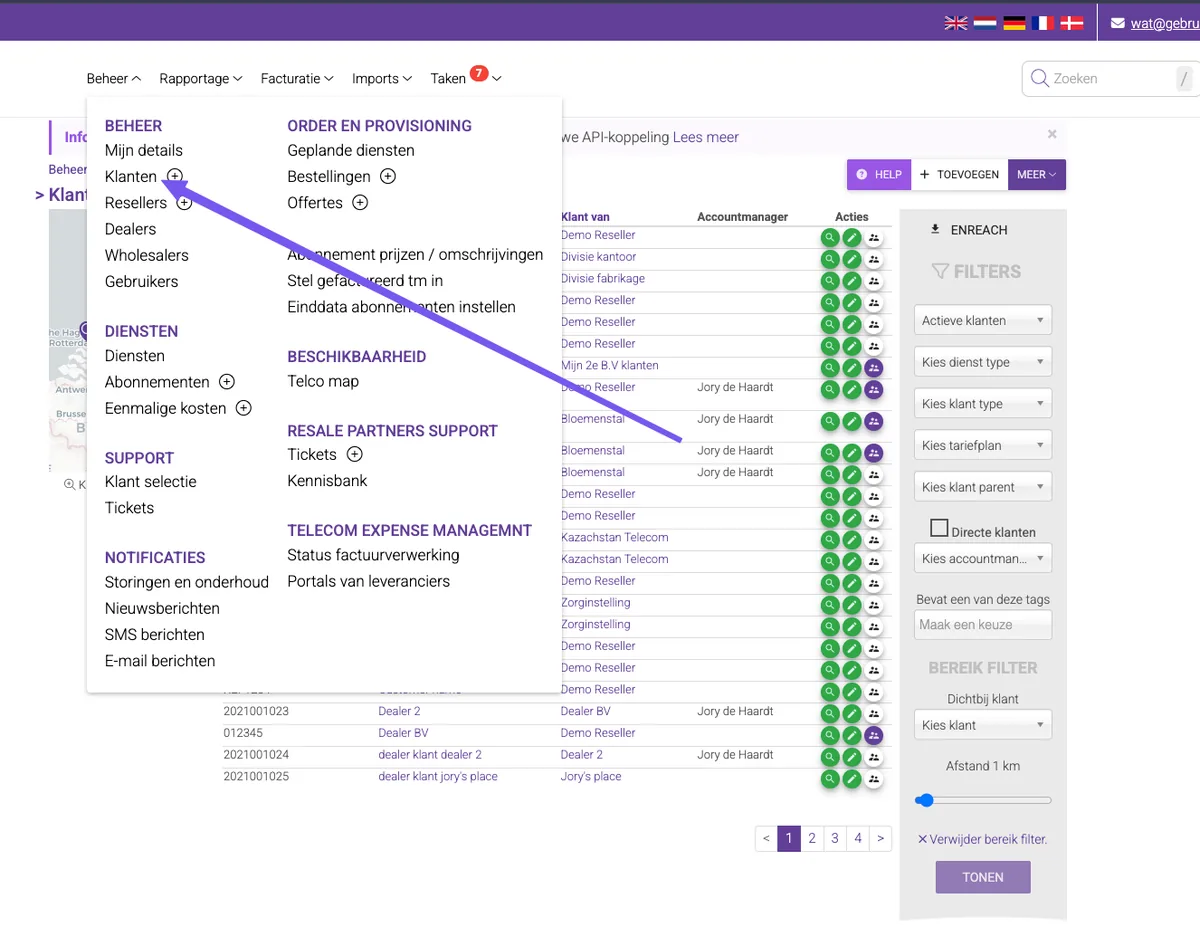
Je opent het klantbeheer via Beheer → Klanten en kiest een klant. Vanaf de klantkaart heb je direct toegang tot Gegevens, Diensten, Facturatie, Contactpersonen en Kostenplaatsen.
Een vestiging onder een andere hoofdklant hangen
Een vestiging of subklant is gewoon een klantkaart die via het veld Klant van aan een bovenliggende klant hangt. Die koppeling pas je zelf aan:
- Open de klantkaart van de vestiging en klik op Bewerken.
- Pas het veld Klant van aan naar de gewenste bovenliggende klant.
- Pas waar nodig ook het Klanttype aan en sla op.
Alleen het type wijzigen is niet genoeg: zolang Klant van nog naar de oude hoofdklant wijst, blijft de klant daaronder hangen.
Inactieve klanten terugvinden
Standaard toont het klantenoverzicht alleen je actieve klanten. Wil je een inactieve klant terugvinden, gebruik dan het Filters-blok links. Bij het klantstatus-filter kies je uit Actieve klanten, Inactieve klanten of Alle klanten. Combineer het gerust met de filters op klanttype, dienst of accountmanager om precies de juiste selectie te maken.
Bestanden bewaren bij een klant, dienst of contract
Een getekende overeenkomst, een offerte of ander document bewaar je op de plek waar het hoort. Op de klantkaart, een dienst of een contract vind je het tabblad Bestanden waar je het bestand direct uploadt. Bij een factuur voeg je op de factuurpagina bijlagen toe.
Belangrijk
- Klant van bepaalt onder wie een klant valt. Alleen het klanttype aanpassen verplaatst de klant niet.
- Klant van aanpassen verhuist geen diensten of facturatie. Moeten die mee, gebruik dan Meer → Verhuis diensten op de klantkaart.
- Staat de gewenste hoofdklant niet in de keuzelijst? Dan valt hij buiten je klantstructuur. Maak een supportticket aan, support stelt de koppeling in.
- Het klantstatus-filter blijft bewaard zolang je in het overzicht werkt. Zet het terug op Actieve klanten als je weer alleen je lopende klanten wilt zien.
- Het tabblad Bestanden is niet voor iedere gebruiker zichtbaar. Eindklanten zien alleen wat is vrijgegeven; als reseller zie je alles.
Voorbeeld
Een bestaande klant opent een tweede vestiging met eigen facturatie. Je maakt de vestiging aan als klantkaart, opent hem, klikt op Bewerken en zet Klant van op het hoofdkantoor. Vervolgens zet je het klanttype op Vestiging en slaat op. Moeten er bestaande diensten mee van de oude klant? Verhuis die apart via Meer → Verhuis diensten. De vestiging staat nu netjes onder de hoofdklant, klaar om diensten aan te koppelen.
Waar vind ik het klantbeheer?
Hoe hang ik een vestiging onder een andere hoofdklant?
Verplaatst 'Klant van' ook de diensten en facturatie?
Hoe vind ik inactieve klanten terug?
Kan ik documenten bij een klant bewaren?
De gewenste hoofdklant staat niet in de keuzelijst, wat nu?

Onze projectaanpak
Wat we bieden
Onze contactgegevens
ResalePartners
Horapark 3
6717LZ EDE
ISO 27001
ResalePartners is door Kiwa ISO 27001-gecertificeerd volgens de wereldwijd erkende standaard voor informatiebeveiliging.